Импорт товаров в OpenCart из файла: живой разбор
Импорт CSV в OpenCart ломается не на загрузке файла, а на сопоставлении полей, кодировке и изображениях. Разбираем пример каталога на 500 товаров и сравниваем способы переноса без ручного ввода.
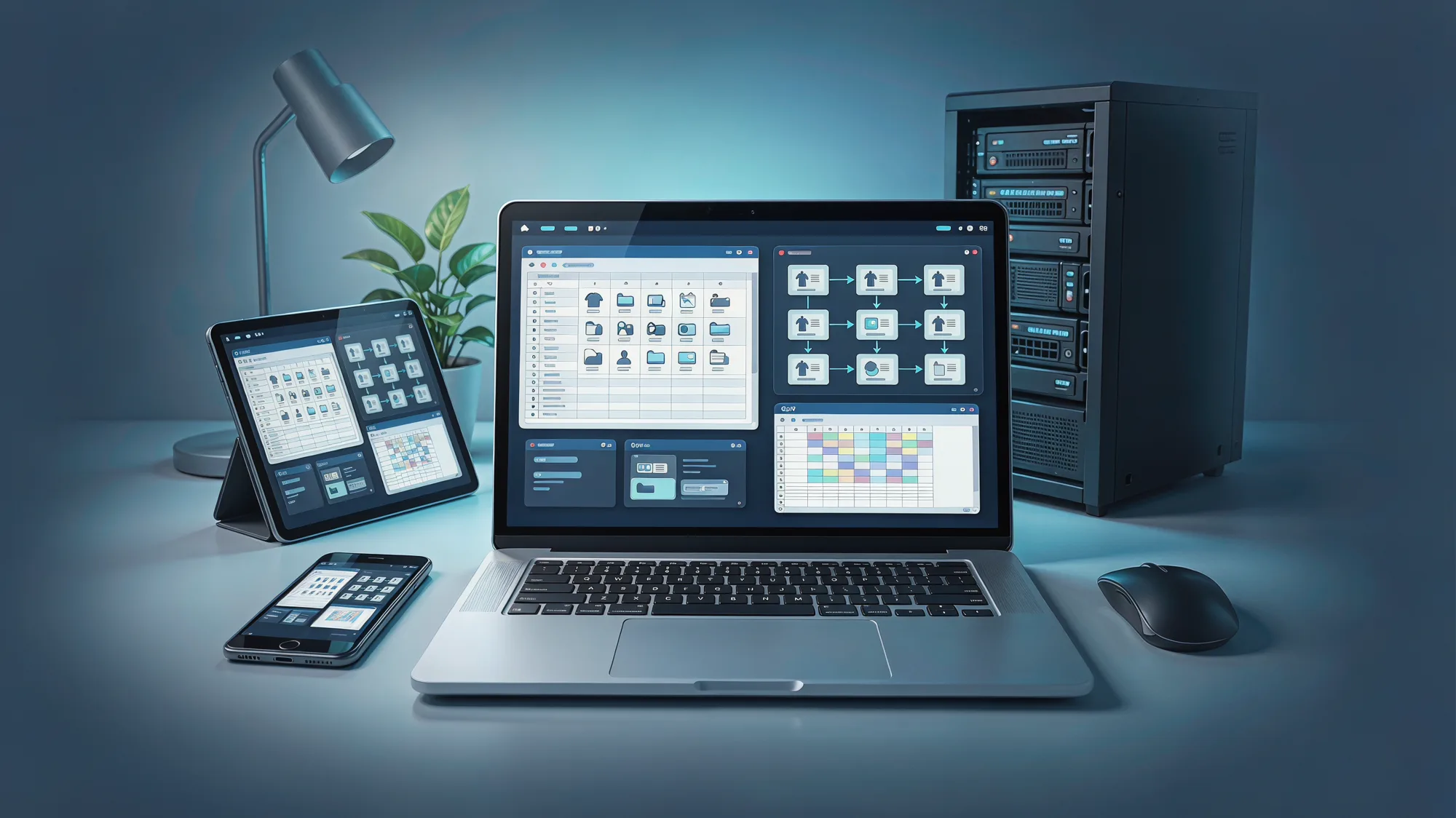
Импорт 500 товаров в OpenCart вручную займёт несколько рабочих дней, а неудачная загрузка CSV может создать дубликаты, обнулить цены или оставить каталог без изображений. На живом примере разберём перенос каталога из таблицы в OpenCart 3.0.x: какие поля подготовить, почему нельзя сразу нажимать «Импорт» и как проверить результат до публикации магазина.
Исходные данные: каталог из таблицы
Представим интернет-магазин с 500 товарами. Исходный файл содержит артикул, название, цену, остаток, категорию, описание и ссылку на изображение. В OpenCart уже созданы категории, но товаров в них нет.
Пример не привязан к одной платной надстройке: в OpenCart 3.0.x импорт из CSV обычно выполняет отдельное расширение. У разных расширений отличаются названия колонок, формат файла и правила обновления. Поэтому основой должен быть шаблон, который скачивает именно установленный модуль, а не случайная таблица из интернета.
Что проверить до начала
- версию OpenCart и совместимость с ней расширения импорта;
- резервную копию базы данных и каталога сайта;
- доступ администратора к разделу расширения;
- кодировку исходного CSV — обычно UTF-8;
- формат цен, остатков, категорий и ссылок на изображения;
- правило сопоставления товаров: по идентификатору, артикулу или другому уникальному полю.
Если расширение предлагает скачать пример CSV или экспортировать существующие товары, используйте этот файл как эталон. Имена колонок не стоит угадывать: похожие слова вроде model, sku и product_code могут означать разные поля.
Импорт — это не перенос строк из Excel в магазин. Это соглашение о том, какое поле считается идентификатором товара, как записывается категория и что происходит с пустой ячейкой.
Три способа загрузить каталог
У каждого подхода своя цена. Быстрый вариант не всегда безопаснее: чем меньше проверок выполняет инструмент, тем больше ручной работы после загрузки.
| Подход | Когда подходит | Цена и риск |
|---|---|---|
| Расширение импорта CSV | Нужно загрузить или обновлять десятки и сотни товаров | Нужно проверить совместимость и сопоставление колонок; ошибки могут затронуть весь каталог |
| Ручной ввод в админке | До нескольких новых товаров или сложные карточки | Медленно, зато результат виден сразу; плохо масштабируется |
| Прямое изменение базы данных | Только для специалиста, который знает структуру конкретной версии и расширений | Высокий риск повредить связи товаров, категорий, опций и изображений |
Для примера выбираем первый вариант. Прямой импорт в таблицы базы данных здесь не рассматриваем: структура OpenCart зависит от версии, префикса таблиц и установленных модулей, а ошибка может проявиться не сразу.
Живой пример: перенос 500 товаров через CSV
1. Сделайте резервную копию и тестовую копию магазина
Сначала сохраните базу данных и файлы сайта. Ещё лучше — выполните первый импорт на копии магазина, закрытой от покупателей. Если расширение поддерживает режим предварительного просмотра или тестовую загрузку, включите его.
Проверка: вы можете восстановить копию на отдельном адресе или подтвердили, что резервная копия действительно открывается и содержит таблицы каталога.
2. Получите шаблон из установленного расширения
Установите расширение только после проверки его совместимости с OpenCart 3.0.x и вашей сборкой. Затем найдите функцию экспорта примера или скачивания шаблона. Не создавайте CSV «с нуля», если модуль уже задаёт собственные названия полей.
Проверка: в шаблоне есть колонки, которые модуль умеет читать, а в инструкции расширения указано, какое поле используется для поиска существующего товара.
3. Подготовьте строки каталога
Для каждой карточки заполните обязательные поля из шаблона. В нашем примере уникальным ключом будет артикул. Название товара — «Кабель USB-C 1 м», цена — число без знака валюты, остаток — целое значение, категория — точное имя существующей категории.
Описание переносите после проверки HTML. Если в ячейке есть запятые, кавычки или переносы строк, табличный редактор должен заключить значение в кавычки по правилам CSV. Иначе одна карточка может превратиться в две строки.
Проверка: количество строк в файле равно количеству товаров, а артикулы не повторяются. Дубликаты удобно искать сортировкой или удалением повторов в редакторе таблиц.
4. Проверьте изображения отдельно
Ссылка на картинку и сам файл — не одно и то же. Расширение может ожидать URL, путь к файлу на сервере или имя изображения в каталоге OpenCart. Это нужно сверить с документацией конкретного модуля.
Для теста возьмите три карточки: с одной картинкой, с несколькими изображениями и без картинки. Если модуль загружает изображения по URL, проверьте доступность ссылок без авторизации, редиректов и блокировки по User-Agent.
Проверка: после тестовой загрузки изображения открываются в карточке товара и не ведут на временный домен или локальный путь с компьютера.
5. Настройте сопоставление и режим обновления
На этом шаге легко испортить уже существующий каталог. Выберите режим создания новых товаров только для первого импорта. Если нужно обновить цены и остатки, используйте режим обновления по артикулу или другому стабильному идентификатору, который поддерживает расширение.
Не используйте название товара как ключ: его могут изменить маркетологи, а два товара могут получить одинаковое название. Пустая ячейка тоже требует проверки. В одном модуле она означает «не менять значение», в другом — «очистить поле».
Проверка: на тестовой копии изменение цены у одного артикула обновляет именно одну карточку, а повторный импорт не создаёт дубликат.
6. Загрузите сначала небольшой пакет
Не отправляйте сразу все 500 строк. Начните с пяти товаров разных типов: с коротким и длинным названием, одной и несколькими картинками, заполненной и пустой скидочной ценой.
Проверка: после загрузки проверьте название, артикул, цену, остаток, категорию, описание, главное изображение, SEO-поля и отображение на витрине. Если один из пунктов неверен, исправьте сопоставление до полной загрузки.
7. Запустите полный импорт и сравните результат
После теста загрузите оставшийся файл. Сохраните отчёт расширения, если оно показывает количество созданных, обновлённых и пропущенных строк. Эти числа должны объяснять весь исходный файл.
Проверка: количество товаров в административной части, число строк в отчёте и количество строк исходного CSV согласуются. Отдельно откройте несколько карточек из начала, середины и конца файла.
Что обычно ломается
- Кракозябры вместо кириллицы. Файл сохранён не в UTF-8 или расширение ожидает другую кодировку. Пересохраните копию файла и проверьте требования модуля, не меняя исходник.
- «Товар не найден» при обновлении. В CSV указан артикул, которого нет в магазине, есть пробелы в начале или конце значения, либо выбран другой ключ сопоставления.
- Все товары попали в одну категорию. Название категории не совпадает с существующим значением или модуль ожидает путь категорий, а не одно имя.
- Цена стала нулевой. В ячейке есть символ валюты, пробел или десятичный разделитель, который не принимает расширение. Сверьте формат на тестовой строке.
- Картинки не загрузились. Указан путь с компьютера, ссылка требует авторизацию или сервер не разрешает загрузку по URL. Проверьте один адрес отдельно и посмотрите журнал расширения.
Где подход ломается
CSV хорошо переносит простые поля, но быстро становится неудобным для сложных опций, разных цен по группам покупателей, мультиязычных описаний и индивидуальных правил доставки. Такие данные могут храниться в дополнительных таблицах или обрабатываться отдельными модулями, которых нет в стандартной карточке OpenCart.
Ещё один риск — частичный импорт. Если сервер прервал обработку на 230-й строке, повторная загрузка может создать дубликаты, если расширение не умеет безопасно продолжать операцию. Перед массовым запуском выясните, есть ли журнал, повторная обработка по ключу и ограничение размера файла.
Когда выбирать другой способ
Ручной ввод разумнее для трёх сложных товаров, чем настройка импорта ради них. Прямой доступ к базе данных оправдан только при контролируемой миграции и понимании схемы OpenCart конкретной версии. Для регулярной синхронизации остатков CSV тоже может оказаться временным решением: тогда нужен стабильный обмен с учётной системой или поставщиком, а не еженедельная загрузка файла руками.
Что делать дальше
После импорта настройте повторную проверку по артикулу: цена, остаток и наличие изображения должны обновляться предсказуемо. В продакшене следите за журналом ошибок, временем обработки файла, количеством товаров без категории и карточек без главного изображения.
Следующий практический шаг — сделать отдельный тестовый CSV на 5–10 товаров и прогнать его перед каждым изменением расширения или обновлением OpenCart. Инвалидация кеша и автоматическая синхронизация с учётной системой — отдельные задачи; в этом разборе важен только безопасный импорт каталога из файла.
Сноска. Сопоставление полей — настройка, которая связывает колонку CSV с полем карточки OpenCart: например, колонку «Цена» с ценой товара, а «Артикул» — с идентификатором для обновления.
Редактор изображений: Убрать лишнее, заменить фон, добавить объект, расширить кадр — на вашем изображении.
Спросить за 20 ₽Источники: Официальная документация OpenCart
Частые вопросы
Можно ли импортировать товары в OpenCart без расширения?
Какой формат файла использовать для импорта?
Почему после импорта появились дубликаты товаров?
Что делать, если импорт остановился на середине?
Можно ли загрузить изображения из локальной папки на компьютере?
Как импортировать товары в OpenCart 4.x?
Материал носит информационный характер и подготовлен редакцией «Агентуры». Он не является офертой, рекламой или индивидуальной консультацией. Упомянутые продукты, компании и торговые знаки принадлежат их правообладателям. Перед принятием решений, влекущих юридические или финансовые последствия, обратитесь к профильному специалисту.