Как подключить онлайн-кассу в Битрикс: пошаговый гайд
Подключение онлайн-кассы в 1С-Битрикс занимает от 30 минут до нескольких часов, если касса уже зарегистрирована и настроен ОФД. Показываем, где добавить кассу, связать её с оплатой и проверить чеки.
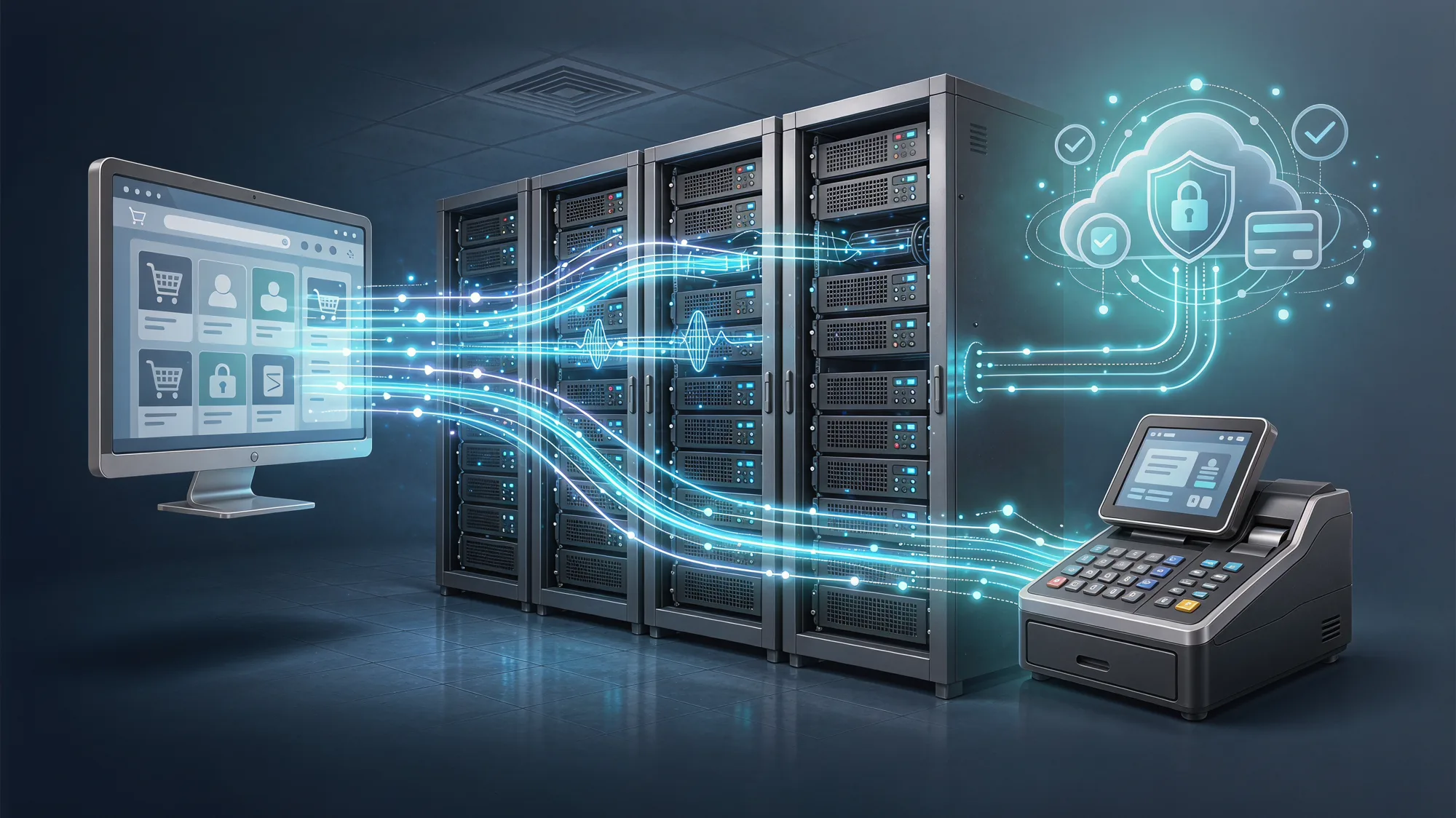
Если онлайн-касса уже зарегистрирована в ФНС, подключение к 1С-Битрикс обычно занимает от 30 минут до нескольких часов. В конце покупатель сможет получить чек после оплаты, а возврат будет передаваться в кассу из той же цепочки. Инструкция рассчитана на 1С-Битрикс: Управление сайтом 24.x–25.x; названия пунктов могут немного отличаться в зависимости от редакции и версии модуля «Интернет-магазин».
Что подготовить до начала
Битрикс не заменяет фискальную кассу. Сначала нужна рабочая касса и способ передавать ей данные. Для подключения подготовьте:
- административный доступ к сайту;
- установленный и обновлённый модуль «Интернет-магазин»;
- онлайн-кассу, зарегистрированную в ФНС;
- договор с оператором фискальных данных, если он нужен для вашей схемы;
- логин, пароль, идентификатор кассы или токен, которые выдал сервис кассы;
- тестовый товар, тестовый способ оплаты и возможность выполнить возврат;
- HTTPS на сайте и рабочую отправку фоновых заданий, если конкретный обработчик использует очередь.
Не вставляйте в статью, тикеты или настройки пароль от кассы. Если сервис предлагает токен, храните его только в административной панели или защищённом хранилище.
[1] Фискализация — это оформление расчёта через кассу с формированием фискального документа и передачей данных оператору фискальных данных. Электронное письмо с заказом и фискальный чек — разные документы.
Главная ошибка — считать, что галочка «онлайн-оплата» автоматически означает отправку чека. В Битрикс нужно отдельно настроить кассу, обработчик оплаты и состав данных в чеке.
Пошаговое подключение
Шаг 1. Определите схему работы кассы
Битрикс может передавать сведения в облачную кассу через API или работать с локальным кассовым решением, если для него установлен подходящий обработчик. В личном кабинете сервиса кассы найдите название интеграции для 1С-Битрикс и список обязательных параметров.
Не выбирайте случайный обработчик с похожим названием. У разных сервисов отличаются адрес API, формат авторизации и обязательные поля чека.
Проверка: у вас есть название конкретного обработчика и список его параметров: например, идентификатор кассы, адрес сервиса, логин, пароль или токен.
Шаг 2. Проверьте модуль «Интернет-магазин»
В административной части откройте раздел обновления системы и убедитесь, что модуль «Интернет-магазин» установлен. Перед обновлением сделайте резервную копию файлов и базы данных, особенно если на сайте есть собственные обработчики оплаты.
Названия пунктов в админке зависят от редакции. Ищите разделы, связанные с магазином, настройками продаж, кассами и обработчиками платежных систем.
Проверка: в настройках магазина отображаются разделы для платёжных систем и онлайн-касс, а версия модуля не помечена как требующая обновления.
Шаг 3. Добавьте кассу в Битрикс
Откройте административный раздел магазина и найдите страницу «Онлайн-кассы». В зависимости от интерфейса путь может выглядеть как «Магазин» — «Настройки» — «Онлайн-кассы» или находиться внутри настроек продаж.
Создайте новую кассу и заполните поля:
- название — понятное внутреннее имя, например «Основная облачная касса»;
- обработчик — тот, который соответствует вашему сервису;
- идентификатор кассы или магазина;
- адрес API, если его требует обработчик;
- логин и пароль либо токен;
- признак активности.
Не включайте кассу в рабочий режим до проверки соединения. Если в форме есть режим тестирования, начните с него.
Проверка: запись кассы сохраняется без ошибки, а в списке появляется выбранный обработчик и статус подключения.
Шаг 4. Проверьте соединение с сервисом
Нажмите кнопку проверки соединения, если она есть в вашей версии модуля. Если отдельной кнопки нет, сохранение настроек ещё не означает, что касса принимает запросы: проверка произойдёт при создании тестового чека.
При ошибке авторизации сначала перепроверьте не только логин и пароль, но и окружение. Некоторые сервисы выдают отдельные данные для тестовой и рабочей кассы, а токен может быть привязан к конкретному магазину.
Проверка: Битрикс показывает успешное соединение либо в кабинете кассового сервиса появляется тестовый запрос без ошибки авторизации.
Шаг 5. Свяжите кассу с платёжной системой
Откройте настройки способа оплаты, которым покупатель пользуется на сайте: банковская карта, быстрые платежи или другой интернет-эквайринг. В параметрах обработчика найдите настройку онлайн-кассы и выберите созданную запись.
В некоторых конфигурациях касса задаётся не в платёжной системе, а в общем разделе настроек магазина. Если поле выбора отсутствует, проверьте документацию конкретного обработчика: он может передавать чек только через собственный модуль.
Проверьте все активные способы оплаты, а не только один. Связь карты с кассой не гарантирует, что та же касса используется для быстрых платежей или оплаты при получении.
Проверка: в настройках каждого рабочего способа оплаты указана нужная касса либо явно описано, что её выбирает общий обработчик магазина.
Шаг 6. Настройте данные чека
Откройте параметры чеков и проверьте, какие данные Битрикс получает из заказа. В чеке должны корректно передаваться название товара, количество, цена, способ расчёта, ставка НДС и контакт покупателя, если это требуется вашей схеме работы.
Особенно внимательно проверьте НДС и назначение платежа. Ошибка в ставке или типе расчёта часто обнаруживается только после первой попытки отправить чек.
Если магазин продаёт услуги, цифровые товары, сертификаты или товары с разными ставками НДС, не оставляйте единые значения для всех позиций без проверки. Эти поля могут задаваться в карточке товара, настройках каталога, обработчике оплаты или собственном коде проекта.
Проверка: в тестовом заказе видны правильные названия, количество, сумма и налоговые параметры, а сумма позиций совпадает с суммой оплаты.
Шаг 7. Проведите тестовый заказ
Создайте заказ с недорогим тестовым товаром и оплатите его тем же способом, которым пользуются реальные покупатели. Не ограничивайтесь проверкой статуса заказа в Битрикс: важно увидеть результат на стороне кассового сервиса.
- Оформите заказ с реальным электронным адресом, к которому у вас есть доступ.
- Завершите оплату в тестовом или рабочем режиме согласно документации обработчика.
- Проверьте, что заказ перешёл в статус оплаты, предусмотренный вашей схемой.
- Откройте кабинет кассы и найдите чек по номеру заказа или сумме.
- Проверьте письмо покупателю и ссылку на электронный чек.
Проверка: в Битрикс заказ отмечен оплаченным, в кассовом сервисе есть фискальный документ, а сумма и состав позиций совпадают.
Шаг 8. Проверьте возврат
Одна успешная продажа не доказывает, что интеграция настроена полностью. Создайте возврат тестового заказа и проверьте, что система передала именно операцию возврата, а не новую продажу.
Порядок зависит от обработчика: возврат может запускаться из карточки заказа в Битрикс или выполняться в кабинете кассы. Не делайте повторную операцию на рабочей сумме, пока не поняли, где находится источник команды.
Проверка: в кассовом сервисе появился отдельный документ возврата, а статус заказа и сумма возврата в Битрикс не противоречат друг другу.
Если не получилось
«Не удалось авторизоваться» или ошибка 401/403
Проверьте, что вы используете данные именно этой кассы, а не личного кабинета магазина. Сверьте адрес API, тестовый или рабочий контур и срок действия токена. Если доступ ограничен по IP, добавьте IP-адрес сервера магазина в разрешённый список у провайдера.
Заказ оплачен, но чек не появился
Проверьте журнал событий Битрикс и очередь фоновых заданий. Затем сравните настройки статуса оплаты: чек может отправляться только после перехода заказа в определённый статус, а платёжный модуль может не подтверждать оплату автоматически.
«Неверная ставка НДС» или «Не заполнен тип расчёта»
Откройте состав тестового заказа и проверьте параметры каждой позиции. Исправьте значения в источнике, откуда их берёт обработчик: карточке товара, настройках магазина или настройках платёжной системы. После этого создайте новый тестовый заказ, потому что старый может хранить уже сформированный набор данных.
Чек отправляется дважды
Не запускайте повторную отправку вручную, пока не проверили журнал кассы. Дублирование появляется, когда чек отправляют одновременно обработчик оплаты и отдельное событие проекта. Оставьте один механизм, а повторные попытки разрешайте только через штатную очередь и правила конкретного провайдера.
В тесте всё работает, а в продакшене нет
Сравните URL API, учётные данные, сертификаты и разрешённые IP-адреса. Также проверьте, что рабочая касса зарегистрирована и активна, а не просто создана в личном кабинете сервиса.
Что проверить перед включением для покупателей
- Все активные способы оплаты связаны с нужной кассой.
- В чеке совпадают сумма заказа, количество товаров и скидки.
- Проверяются параметры чека и контакт покупателя.
- Продажа и возврат создают разные документы в кассовом сервисе.
- Фоновые задания не накапливаются с ошибками.
- Администратор получает уведомление о неотправленном чеке.
- В журнале нет повторных запросов для одного заказа.
Не проверяйте интеграцию только на заказе с одной позицией. Добавьте сценарии со скидкой, несколькими товарами, отменой оплаты и частичным возвратом, если магазин их поддерживает.
Что делать дальше
После запуска настройте регулярный контроль очереди чеков и ошибок обработки. Для технического мониторинга достаточно начать с трёх показателей: число неоправленных чеков, возраст самой старой ошибки и доля заказов, для которых касса не вернула подтверждение.
Отдельно зафиксируйте версию 1С-Битрикс, версию модуля «Интернет-магазин», название обработчика и дату последней успешной проверки. При обновлении платформы сначала повторите тестовую продажу и возврат на копии сайта или в тестовом контуре, если его предоставляет кассовый сервис.
Редактор изображений: Убрать лишнее, заменить фон, добавить объект, расширить кадр — на вашем изображении.
Спросить за 20 ₽Источники: 1С-Битрикс: документация пользователя по настройкам интернет-магазина, 1С-Битрикс: документация разработчика модуля «Интернет-магазин»
Частые вопросы
Нужна ли отдельная онлайн-касса для каждого сайта на Битрикс?
Можно ли подключить кассу без договора с оператором фискальных данных?
Почему заказ в Битрикс оплачен, а чек не отправлен?
Что будет, если чек не сформировался сразу?
Можно ли подключить несколько касс к одному магазину?
Что проверить после обновления Битрикс, если касса перестала работать?
Материал носит информационный характер и подготовлен редакцией «Агентуры». Он не является офертой, рекламой или индивидуальной консультацией. Упомянутые продукты, компании и торговые знаки принадлежат их правообладателям. Перед принятием решений, влекущих юридические или финансовые последствия, обратитесь к профильному специалисту.