Кнопки в HTML и CSS: короткий гайд для верстки
За полчаса соберём три рабочих кнопки: обычную, кнопку-ссылку и disabled-состояние. Разберём, чем button отличается от div, и как не сломать доступность.
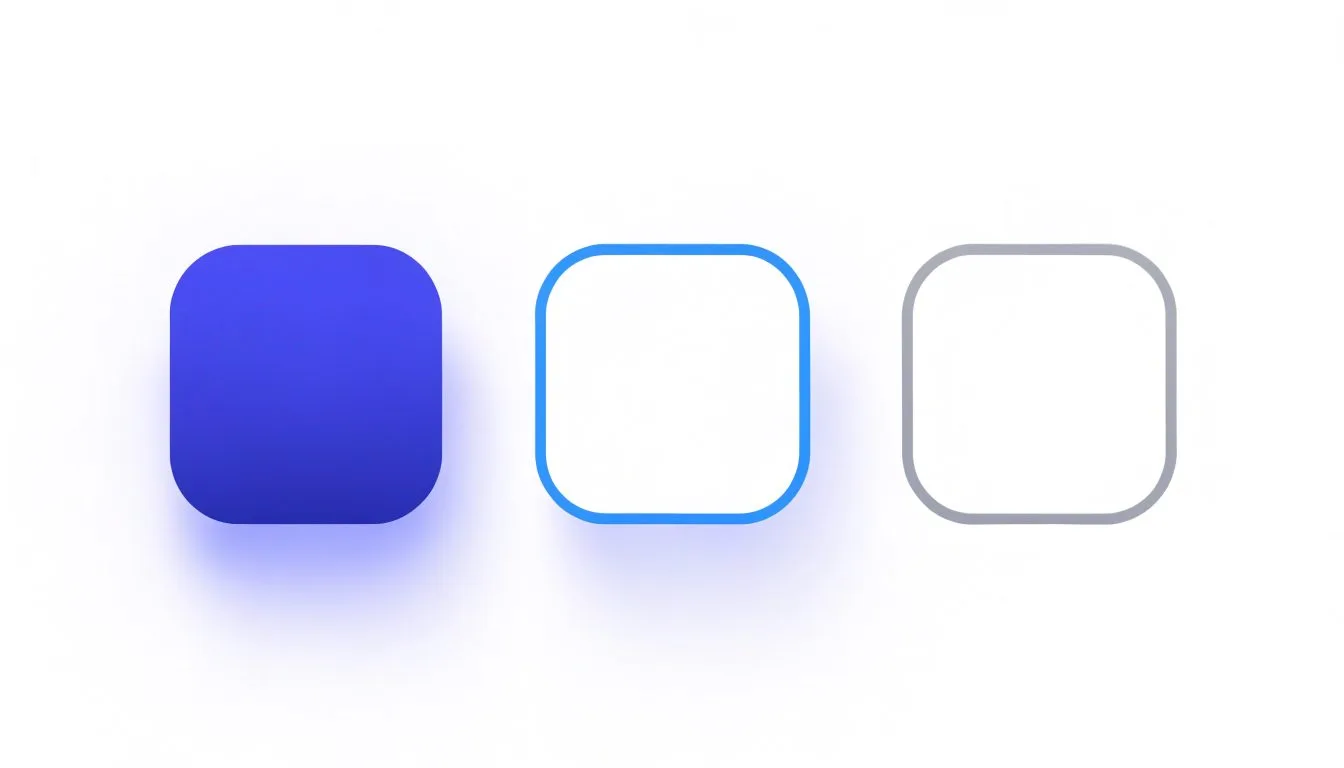
К концу этого гайда у вас будут три рабочие кнопки: базовая с наведением и нажатием, кнопка-ссылка (когда клик должен вести на другую страницу) и неактивная кнопка в состоянии disabled. Всё на чистом HTML и CSS, без фреймворков. Времени уйдёт минут двадцать-тридцать, если копировать код по частям и смотреть результат в браузере.
Проверено на актуальных версиях Chrome, Firefox и Safari (2024 год). CSS здесь стандартный, ничего экспериментального — работает и в старых браузерах.
Что нужно до начала
Ничего устанавливать не придётся. Хватит:
- любого текстового редактора — VS Code, Sublime, даже «Блокнот»;
- браузера, чтобы открывать файл и смотреть результат;
- одного файла
index.html, который вы создадите на первом шаге.
Стили я буду писать прямо внутри HTML в теге <style> — так проще для обучения, всё в одном файле. В реальном проекте CSS обычно выносят в отдельный .css-файл, но принцип тот же.
Шаг 1. Создайте страницу с кнопкой
Создайте файл index.html и вставьте в него разметку целиком:
<!DOCTYPE html>
<html lang="ru">
<head>
  <meta charset="UTF-8">
  <title>Кнопки</title>
  <style>
    /* стили добавим на следующем шаге */
  </style>
</head>
<body>
  <button type="button" class="btn">Отправить</button>
</body>
</html>
Откройте файл двойным кликом. В браузере должна появиться серая системная кнопка с текстом «Отправить». Пока некрасивая — это нормально, стили дальше.
Одно предложение «почему так»: тег <button> с type="button" — это именно кнопка для действий на странице, а не для отправки формы. Атрибут type важен: без него кнопка внутри <form> ведёт себя как type="submit" и перезагружает страницу.
Шаг 2. Оформите базовую кнопку
Замените комментарий в <style> на эти правила:
.btn {
  /* внутренние отступы: сверху-снизу 10px, слева-справа 20px */
  padding: 10px 20px;
  font-size: 16px;
  color: #ffffff;
  background-color: #2563eb;
  border: none;              /* убираем системную рамку */
  border-radius: 6px;        /* скругление углов */
  cursor: pointer;           /* курсор-рука при наведении */
}

/* наведение мышью */
.btn:hover {
  background-color: #1d4ed8;
}

/* момент нажатия */
.btn:active {
  background-color: #1e40af;
}
Обновите страницу. Кнопка станет синей со скруглёнными углами. При наведении цвет темнеет, при нажатии — темнеет ещё сильнее. Курсор превращается в руку.
Не забудьте про фокус с клавиатуры
Если человек ходит по странице клавишей Tab, кнопка должна показывать, что она выбрана. Браузер рисует такую обводку сам, но многие её случайно убирают через outline: none. Не делайте так без замены. Если хотите свой стиль обводки, добавьте:
.btn:focus-visible {
  outline: 2px solid #1e40af;
  outline-offset: 2px;
}Псевдокласс:focus-visibleпоказывает обводку только при навигации с клавиатуры и не мешает тем, кто кликает мышью. Это лучше, чем полностью убиратьoutline— иначе человек с клавиатуры не поймёт, где находится.
Шаг 3. Кнопка-ссылка
Иногда «кнопка» должна вести на другую страницу — например, «Перейти в каталог». Тогда это не <button>, а ссылка <a>, которую вы стилизуете как кнопку. Добавьте в <body>:
<a href="/catalog" class="btn btn-link">Перейти в каталог</a>И правило в <style>:
.btn-link {
  display: inline-block;       /* ссылка по умолчанию строчная, делаем блочной */
  text-decoration: none;       /* убираем подчёркивание */
}
Ссылка теперь выглядит как синяя кнопка, но при клике переходит по адресу из href. Это правильно: то, что ведёт на URL, — ссылка; то, что запускает действие на этой же странице (открыть меню, отправить форму), — <button>. Не путайте — от этого зависит и доступность, и то, сможет ли пользователь открыть ссылку в новой вкладке.
Шаг 4. Неактивная кнопка
Кнопку, на которую пока нельзя нажать, помечают атрибутом disabled. Добавьте ещё одну:
<button type="button" class="btn" disabled>Ждём…</button>И стиль для этого состояния:
.btn:disabled {
  background-color: #9ca3af;
  cursor: not-allowed;    /* курсор с перечёркиванием */
}
Такая кнопка станет серой, курсор при наведении покажет запрет, а клики и нажатия клавиш браузер заблокирует сам — обрабатывать это в коде не нужно. Атрибут disabled работает только на <button>, <input> и других элементах формы. На ссылке <a> он не действует — для неё пришлось бы убирать href и менять роль, что усложняет доступность.
Собранный результат
После всех шагов на странице три кнопки: синяя рабочая, синяя ссылка и серая неактивная. Полный <body>:
<body>
  <button type="button" class="btn">Отправить</button>
  <a href="/catalog" class="btn btn-link">Перейти в каталог</a>
  <button type="button" class="btn" disabled>Ждём…</button>
</body>
Если не получилось
- Кнопка перезагружает страницу при клике. Она внутри
<form>и безtype="button"считается кнопкой отправки. Добавьтеtype="button". - Стили не применяются, кнопка осталась серой системной. Проверьте, что класс в разметке (
class="btn") точно совпадает с селектором в CSS (.btn) — с точкой перед именем и без опечаток. - Ссылка-кнопка встала в столбик или отступы не работают. Забыли
display: inline-block. У строчных элементов<a>вертикальные отступыpaddingведут себя не так, как ожидаешь. - Русский текст в кнопке отображается кракозябрами. Нет строки
<meta charset="UTF-8">в<head>или файл сохранён не в UTF-8. - При нажатии Tab не видно, какая кнопка выбрана. Где-то в стилях стоит
outline: none. Уберите или замените на:focus-visible, как в шаге 2.
Что делать дальше
Базовые кнопки готовы. Дальше по мере надобности:
- вынесите CSS в отдельный файл и подключите через
<link>— так стили переиспользуются на всех страницах; - сделайте варианты кнопок через дополнительные классы (
.btn-secondary,.btn-danger) — цвет меняете, базовые правила.btnоставляете общими; - если кнопка должна что-то делать по клику (открыть окно, отправить данные) — это уже JavaScript и обработчик события, отдельная тема;
- посмотрите, как кнопка выглядит на телефоне: для удобного нажатия пальцем область клика делают не меньше 44×44 пикселей.
Инфографика для маркетплейса: Три главных преимущества товара короткими фразами, выноски в безопасной зоне превью, точный размер площадки.
Спросить за 60 ₽Источники: MDN — The Button element (<button>), MDN — :focus-visible
Частые вопросы
Когда использовать button, а когда a со стилем кнопки?
Можно ли сделать кнопку из div или span?
А если я убрал outline и обводки при фокусе нет — это критично?
Работает ли этот код в старых браузерах?
Почему у моей кнопки-ссылки не работают вертикальные отступы?
Как заблокировать нажатие на кнопку-ссылку, как disabled у button?
Материал носит информационный характер и подготовлен редакцией «Агентуры». Он не является офертой, рекламой или индивидуальной консультацией. Упомянутые продукты, компании и торговые знаки принадлежат их правообладателям. Перед принятием решений, влекущих юридические или финансовые последствия, обратитесь к профильному специалисту.