Онлайн-касса в Битрикс: 7 ошибок новичков
Подключение онлайн-кассы в 1С-Битрикс часто ломается не на логине, а на статусах заказа, налоговых ставках и составе чека. Разбираем настройку по шагам и ошибки, из-за которых оплата проходит без фискализации.
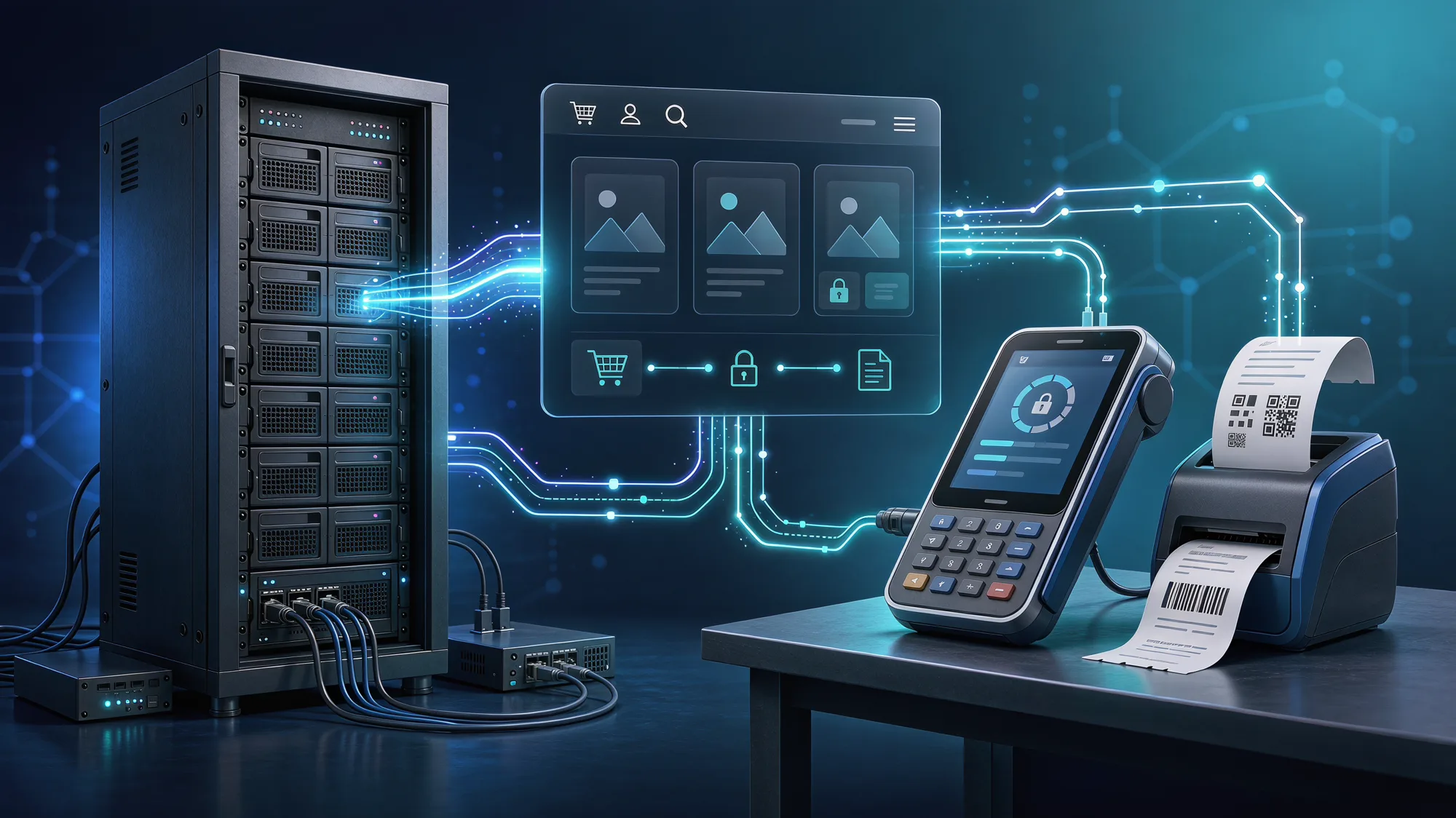
Подключить онлайн-кассу к интернет-магазину на 1С-Битрикс можно за один рабочий сеанс, если у вас уже есть договор с оператором фискальных данных, доступ к кабинету платёжного провайдера и права администратора сайта. Чаще всего новичок получает рабочую оплату, но не получает чек: Битрикс не передал состав заказа, провайдер не получил уведомление о смене статуса или в товаре оказалась неподдерживаемая налоговая ставка.
Что подготовить до настройки
Примеры ниже рассчитаны на 1С-Битрикс: Управление сайтом 24.x. В более новых и старых версиях названия пунктов могут отличаться, особенно если используется готовый модуль платёжного провайдера.
- доступ администратора к панели Битрикс;
- активный договор с оператором фискальных данных и зарегистрированная касса;
- учётная запись платёжного провайдера, который умеет передавать данные в онлайн-кассу;
- тестовые реквизиты или тестовый режим провайдера;
- один тестовый товар с ценой, количеством и налоговой ставкой;
- доступ к настройкам домена, если провайдер требует указать адрес уведомлений.
Не смешивайте две схемы: кассу провайдера и отдельную кассу магазина. В первой чек формирует платёжный сервис, во второй Битрикс или подключённый модуль отправляет данные на вашу кассу. Одновременная отправка из двух мест приводит к дублям.
Оплата и фискализация — разные события. Успешный платёж ещё не доказывает, что чек создан, зарегистрирован и отправлен покупателю.
Подключение по шагам
- Выберите одну платёжную схему. В кабинете провайдера проверьте, кто создаёт чек: сам сервис или интернет-магазин. Если чек формирует провайдер, в Битрикс обычно передают позиции заказа и параметры налогообложения. Если чек формирует сайт, нужен отдельный обработчик или модуль, который отправляет данные на кассу.
Проверка: в документации и настройках провайдера явно указано одно место формирования чека, а не два параллельных сценария. - Создайте или подключите платёжную систему. В административной части откройте раздел настроек интернет-магазина, найдите платёжные системы и добавьте обработчик вашего провайдера. Выберите рабочий сайт, валюту и способы оплаты. Не включайте боевой режим, пока тестовый платёж не проходит полностью.
Проверка: платёжная система отображается в заказе, активна для нужного сайта и не подставляется в другой интернет-магазин из той же установки. - Заполните идентификаторы провайдера. Обычно это идентификатор магазина, секретный ключ или пара параметров для API. Копируйте значения из кабинета провайдера без пробелов и переносов. Секретный ключ храните только в настройках сервера или модуля, не вставляйте его в шаблон и JavaScript.
Проверка: сохранение настроек проходит без ошибки авторизации, а тестовый запрос в кабинете провайдера не возвращает статус «неверные учётные данные». - Настройте состав чека. Передавайте в чек название товара, количество, цену, ставку налога и тип расчёта. Проверьте, как система обрабатывает доставку, скидку, подарочный сертификат и частичный возврат. Название товара должно быть понятным покупателю, а не только внутренним кодом из каталога.
Проверка: в тестовом чеке есть все позиции заказа, итоговая сумма совпадает с оплатой, а доставка не исчезла из фискального документа. - Сопоставьте статусы заказа. Оплата может получить статус «успешно» у провайдера, но остаться в Битрикс в состоянии «принят» или «ожидает оплаты». Провайдер должен отправить уведомление на доступный извне адрес, а сайт — проверить подпись этого уведомления и изменить статус заказа.
Проверка: после тестовой оплаты заказ автоматически меняет статус, а в журнале провайдера есть успешная доставка уведомления на ваш домен. - Проверьте возврат и отмену. Отдельно протестируйте полный и частичный возврат. Для них может формироваться чек коррекции или чек возврата, а состав документа не всегда совпадает с первоначальным заказом. Правило зависит от схемы провайдера и настроек кассы.
Проверка: в кабинете провайдера появляется документ возврата с правильной суммой, а заказ в Битрикс получает соответствующий статус. - Переключите боевой режим и повторите контроль. Перед включением реальных платежей сохраните тестовые настройки, проверьте домен, сертификат, часовой пояс и адрес уведомлений. Сделайте небольшой реальный платёж только после того, как тестовый чек и тестовый возврат завершились без ошибок.
Проверка: у боевого заказа есть номер платежа, номер фискального документа и ссылка на чек, а данные видны в кабинете кассы или оператора фискальных данных.
Семь ошибок, из-за которых чек не появляется
1. Проверяют только страницу оплаты
Редирект на страницу «Платёж выполнен» не означает, что Битрикс получил серверное уведомление. Пользователь мог закрыть вкладку, а платёжный провайдер — не достучаться до сайта. Проверяйте заказ в административной части, журнал платёжного модуля и кабинет провайдера.
2. Указывают неправильный адрес уведомлений
Частые причины — тестовый домен, закрытый Basic Auth, запрет запросов по IP, неверный SSL-сертификат или редирект с HTTPS на HTTP. Провайдер должен обращаться к публичному адресу, который отвечает без авторизации и не требует действий в браузере.
3. Не передают позиции заказа
Если модуль отправляет только общую сумму, касса может отклонить документ или сформировать некорректный чек. Особенно часто это проявляется после добавления скидок и доставки. Откройте журнал запроса и проверьте, что в нём есть массив товарных позиций, количество и цена.
4. Ставка налога задана текстом из каталога
В карточке товара может быть написано «без НДС», «20%» или произвольное внутреннее значение, а API провайдера ждёт конкретный код или допустимое название. Сопоставление нужно делать в настройках модуля, а не надеяться на автоматическое распознавание произвольного текста.
5. Доставка не считается товарной позицией
Одни провайдеры принимают доставку отдельной строкой, другие требуют передавать её как услугу. Если доставка есть в заказе, но отсутствует в чеке, сумма документов расходится. Проверьте официальные требования именно вашего обработчика.
6. Секретный ключ заменили на публичный
У платёжных сервисов часто есть открытый идентификатор магазина и секретный ключ. Первый может использоваться на странице оплаты, второй — для серверной подписи запросов. Если перепутать значения, пользователь иногда увидит форму оплаты, но уведомление о результате не пройдёт проверку.
7. Тестовый режим оставили включённым
Тестовая операция может выглядеть как настоящая, но не создавать фискальный документ. Перед запуском сравните режим в Битрикс, режим в кабинете провайдера и состояние кассы. Один переключатель редко меняет все три системы одновременно.
Вебхук1 — серверное уведомление, которое платёжный сервис отправляет сайту после изменения статуса операции. В отличие от возврата пользователя в браузер, вебхук работает даже тогда, когда покупатель закрыл страницу.
Если не получилось: быстрый разбор
- «Invalid credentials», «unauthorized» или «неверные данные доступа». Проверьте идентификатор магазина, секретный ключ, режим test/live и лишние пробелы. После смены ключа сохраните настройки и повторите новый платёж, а не старый.
- «Не удалось создать чек» или «ошибка передачи позиций». Сравните состав заказа с требованиями провайдера: количество, цена, ставка налога, тип расчёта и данные покупателя. Уберите из теста сертификат, бонусы и сложную скидку, затем добавляйте их по одному.
- Платёж успешен, но заказ не меняет статус. Проверьте доступность адреса уведомлений, SSL-сертификат и записи журнала. Если провайдер показывает повторные попытки, проблема обычно на пути к сайту или в проверке подписи.
- Чек создан дважды. Оставьте только один механизм фискализации. Проверьте, не включены ли одновременно встроенная касса Битрикс и чек в платёжном модуле.
- Сумма в чеке отличается от заказа. Ищите расхождение в округлении, скидке, доставке или валюте. Сравнивайте не только итоговую сумму, но и каждую строку перед отправкой.
Что проверить перед публикацией магазина
Сделайте короткий прогон на отдельном тестовом товаре: новая оплата, повторное открытие заказа, полный возврат, частичный возврат и письмо со ссылкой на чек. После этого посмотрите журналы Битрикс и провайдера за один и тот же период. Если там разные часовые пояса, события будет трудно сопоставить.
Следующий шаг — включить мониторинг не только платежей, но и фискализации: число успешных оплат без чека, возраст последнего серверного уведомления и количество повторных попыток. Именно эти показатели первыми показывают, что магазин принимает деньги, но перестал корректно передавать данные в кассу.
1 В разных модулях этот механизм может называться callback, notification или URL уведомлений. Название меняется, смысл тот же: сервер провайдера сообщает сайту результат операции.
Логотип и фирменный стиль: Три концепции разного характера, палитра с обоснованием, проверка на читаемость в малом размере и в один цвет.
Спросить за 60 ₽Источники: Официальная документация 1С-Битрикс: Управление сайтом — разделы интернет-магазина и платёжных систем, Официальная документация используемого платёжного провайдера — разделы онлайн-кассы, чеков и уведомлений
Частые вопросы
Можно ли подключить онлайн-кассу без отдельного модуля?
Почему оплата прошла, а чека у покупателя нет?
Нужно ли передавать в чек данные покупателя?
Что делать, если чек создаётся дважды?
Можно ли тестировать кассу на реальном заказе?
Что проверять, если после обновления Битрикс интеграция перестала работать?
Материал носит информационный характер и подготовлен редакцией «Агентуры». Он не является офертой, рекламой или индивидуальной консультацией. Упомянутые продукты, компании и торговые знаки принадлежат их правообладателям. Перед принятием решений, влекущих юридические или финансовые последствия, обратитесь к профильному специалисту.