Почтовые события в Битрикс: что проверить до настройки
Чтобы письмо из Битрикс дошло до клиента, мало создать шаблон: сайту нужны правильный тип события, заполненные поля и работающая отправка почты. Перед настройкой проверьте доступы, модуль и способ доставки — иначе тесты будут вводить в заблуждение.
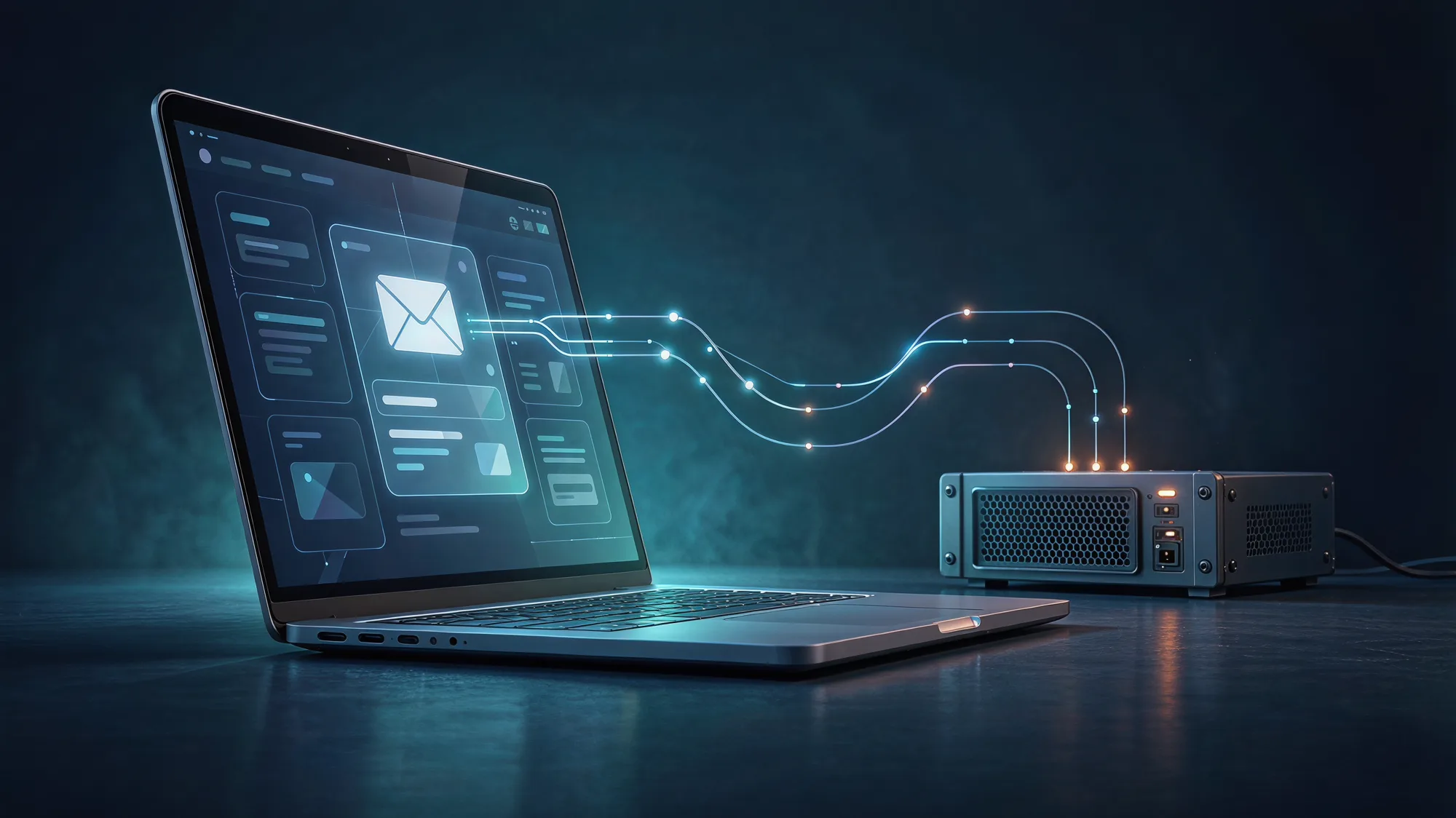
В Битрикс можно создать почтовый шаблон за несколько минут, а затем обнаружить, что форма на сайте не отправляет письмо: она вызывает другое событие, передаёт не те поля или вообще не настроена на отправку. До начала проверьте доступ к административной панели, права на модуль и способ доставки почты. Ниже — порядок подготовки для 1С-Битрикс: Управление сайтом; названия разделов могут отличаться в зависимости от версии и редакции.
Что подготовить до настройки
Убедитесь, что можете войти в административную часть сайта с учётной записью, которой разрешено менять настройки почтовых событий и шаблонов. Если сайт работает на нескольких окружениях — например, тестовом и рабочем, — выясните, где именно будете проверять отправку. У тестовой копии может быть отключена доставка или подменены адреса получателей.
- Запишите, какое действие должно отправлять письмо: отправка формы, регистрация пользователя, оформление заказа или другое событие.
- Уточните у разработчика или администратора, какой модуль и компонент выполняют действие. Сам факт, что на сайте есть форма, не говорит, какое событие она вызывает.
- Подготовьте адрес получателя для теста и доступ к почтовому ящику, включая папки «Спам» и «Рассылки».
- Узнайте, как сайт отправляет почту: через настроенный на сервере механизм или через SMTP. Для SMTP потребуются актуальные параметры, выданные почтовым провайдером или системным администратором.
- Проверьте, кто сможет проверить журналы сайта и почтового сервера, если письмо не придёт. Без этих доступов часть ошибок останется невидимой в панели Битрикс.
Термин: почтовое событие — тип сообщения, который приложение передаёт системе почты. Например, регистрация пользователя и отправка формы могут вызывать разные события, даже если письма уходят на один адрес.
Как связаны событие и шаблон
Событие определяет, что именно произошло и какие данные сайт передал для письма. Шаблон задаёт получателя, тему и текст. Чтобы сообщение ушло, системе нужны оба звена: вызов события в коде или модуле и подходящий к нему активный шаблон. Создание шаблона само по себе не подключает его к форме.
Для начала найдите разделы управления почтовыми событиями в административной части. В разных версиях и редакциях Битрикс путь и подписи могут различаться; обычно нужные настройки находятся в разделе почтовых и SMS-событий. Сначала посмотрите список типов событий, затем — шаблоны. Не создавайте новый тип, пока не выяснили, есть ли подходящий: дублирующий тип легко оставить без вызова со стороны сайта.
Шаблон отвечает на вопрос «как выглядит письмо», а не «когда его отправлять». Триггер отправки нужно искать в компоненте, модуле или коде, который выполняет действие.
Порядок настройки и проверки
- Зафиксируйте сценарий. Запишите, какое действие должно отправить письмо, кто должен его получить и какие данные нужны в тексте. Проверка: вы можете описать сценарий одной фразой, например «после отправки заявки копия приходит менеджеру».
- Найдите тип события. В административной панели откройте список типов почтовых событий и проверьте, есть ли тип, соответствующий сценарию. Сверьте его название и символьный идентификатор с документацией модуля или со специалистом, который настраивал форму. Проверка: вы знаете точный тип, который вызывает нужное действие, а не только похожее название.
- Проверьте поля, которые передаются в письмо. Для существующего шаблона выясните, какие значения сайт передаёт: имя, адрес, номер заказа или текст обращения. Названия полей не угадывайте по смыслу — уточните их у разработчика или в документации компонента. Проверка: для каждого элемента текста понятно, откуда берётся его значение.
- Создайте или поправьте шаблон. Выберите нужный тип события, задайте получателя, тему и текст; проверьте, что шаблон активен. Для теста используйте свой адрес, а не адрес клиента или всей команды. Проверка: в настройках видно, к какому типу относится шаблон, и в нём нет ошибочных адресов.
- Проверьте отправку реальным действием. Выполните сценарий на тестовом сайте или согласуйте безопасный тест на рабочем. Затем проверьте входящие, спам и заголовки письма. Проверка: письмо пришло, получатель и тема верны, а подстановки полей заполнились ожидаемыми данными.
- Если письма нет, разделите поиск проблемы. Сначала выясните, вызвалось ли событие; затем — подходит ли к нему активный шаблон; после этого проверьте передачу почты на сервере. Попросите администратора посмотреть журналы приложения и почтовой инфраструктуры. Проверка: вы установили, на каком именно этапе пропало письмо, а не просто повторили отправку.
Типичные причины, по которым письмо не уходит
- Шаблон привязан к похожему, но другому типу. В списке могут быть события с близкими названиями. Сверьте идентификатор события с тем, который вызывает модуль или компонент.
- Шаблон выключен или не подходит по условиям. Проверьте активность шаблона и его настройки. Несколько шаблонов для одного типа могут отличаться получателем, сайтом или другими параметрами; один удачный вариант не доказывает, что сработал именно он.
- Переменная не заменяется. В письме остаётся буквальное обозначение поля или пустое место. Обычно это значит, что поле не передали, его название указано неверно либо шаблон использует не тот тип события. Уточните состав данных у разработчика.
- Сайт передал письмо, но почтовый сервер его отклонил. Проверяйте журналы отправки и ответ провайдера. Причиной могут быть настройки SMTP, ограничения отправителя или проблемы с доставляемостью; по одному факту сохранения шаблона диагноз поставить нельзя.
- Письмо попало в спам. Проверьте папку нежелательной почты и заголовки сообщения, затем обратитесь к администратору домена: ему нужно проверить настройки отправителя и почтовую аутентификацию. Смена текста шаблона не исправит любую проблему с доставкой.
Что зафиксировать перед публикацией
До включения сценария на рабочем сайте сохраните, какое действие вызывает событие, какой шаблон активен и кто получает письмо. Проверьте оба случая: письмо приходит при успешном действии и не раскрывает данные постороннему получателю. Если уведомления важны для заказа или обращения клиента, согласуйте резервный способ контроля: например, проверку списка заявок в самой административной панели.
Не меняйте одновременно шаблон, настройки отправки и код формы: если после этого тест не пройдёт, будет сложнее определить причину. Делайте по одному изменению и повторяйте один и тот же сценарий. Инвалидация очереди или настройка массовых рассылок — отдельные задачи; здесь речь только о событиях и шаблонах транзакционных писем.
Что делать дальше
После настройки проведите тест на каждом важном сценарии и запишите результат: время отправки, адрес получателя, тему и итог доставки. Если письмо не приходит, передайте администратору идентификатор события, время теста и результат проверки почтового сервера — это полезнее, чем сообщение «почта сломалась». Для точной настройки сверьте интерфейс и параметры с документацией именно вашей версии Битрикс и модуля, который отправляет письмо.
Тест и проверочная: Быстрые ответы с объяснением, почему остальные варианты неверны
Спросить за 10 ₽Источники: Официальная документация 1С-Битрикс: обучение и материалы для разработчиков, Официальная документация 1С-Битрикс: управление сайтом
Частые вопросы
Можно ли настроить почтовый шаблон без разработчика?
Почему шаблон создан, а письмо не приходит?
Как узнать, какие поля можно вставить в письмо?
Нужно ли настраивать SMTP в Битрикс?
Письмо не пришло сразу — что проверять первым?
Где посмотреть точный путь к настройкам в моей версии?
Материал носит информационный характер и подготовлен редакцией «Агентуры». Он не является офертой, рекламой или индивидуальной консультацией. Упомянутые продукты, компании и торговые знаки принадлежат их правообладателям. Перед принятием решений, влекущих юридические или финансовые последствия, обратитесь к профильному специалисту.