Типы материалов и поля в Drupal: что решить заранее
В Drupal тип материала задаёт структуру публикации, а поля — её данные: заголовок, изображение, дату, ссылку на автора. Перед созданием контент-типа стоит решить, что редактор будет заполнять и как сайт покажет эти данные: переделка уже используемых полей может потребовать переноса контента.
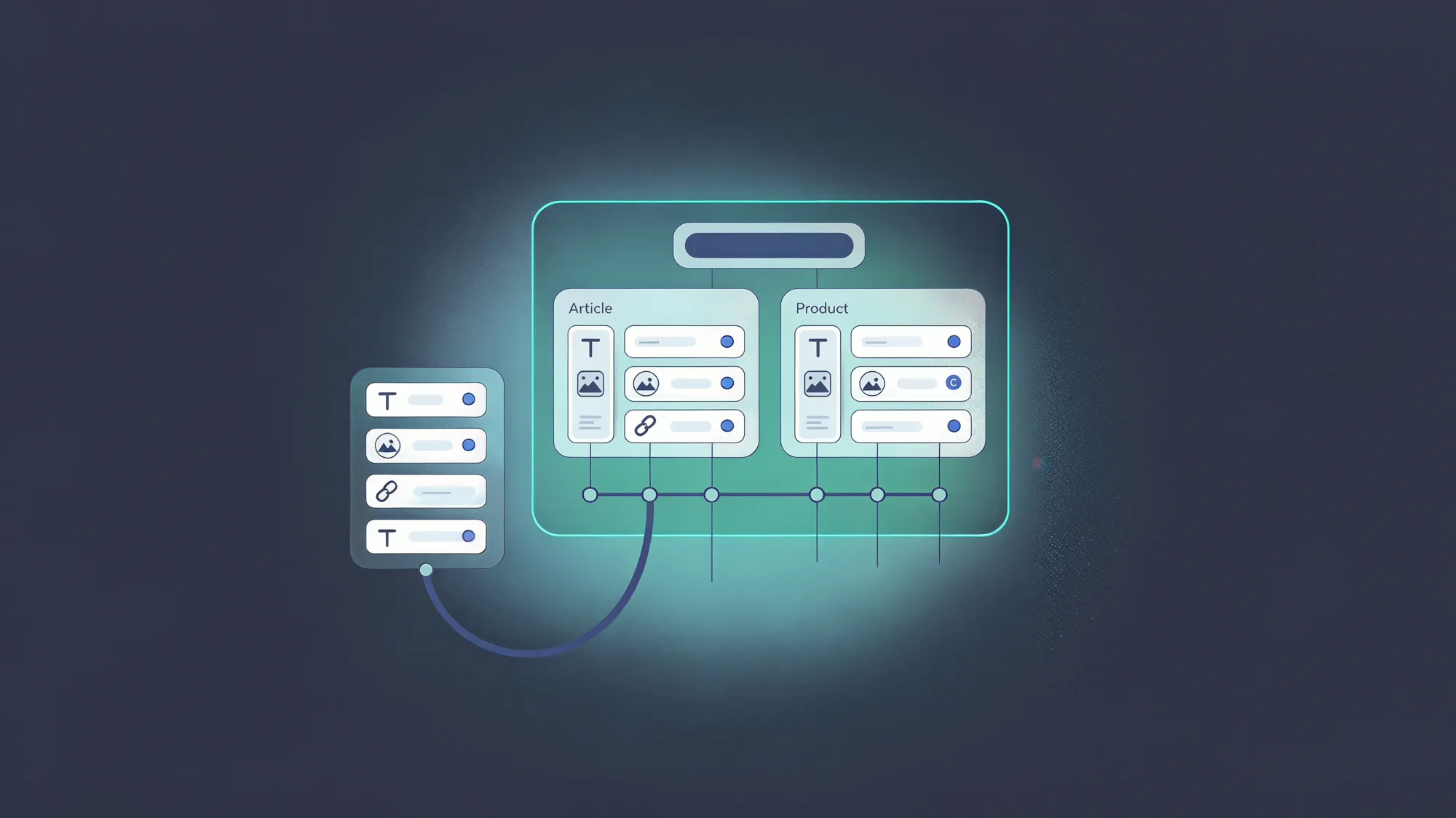
В Drupal тип материала определяет, какие публикации вы создаёте, а поля — какие данные храните в каждой из них. Если сначала добавить всё подряд, а потом строить каталог или менять редакторскую форму, часть работы придётся переделывать. Ниже — порядок для Drupal 10 и 11: от требований к контенту до первой проверочной публикации. На базовую настройку обычно достаточно выделить час, если сайт уже установлен и у вас есть права администратора.
Что подготовить до начала
Вам понадобятся установленный Drupal 10 или 11, доступ к учётной записи с правами управления структурой сайта и несколько примеров будущих публикаций. Названия пунктов меню могут немного различаться в зависимости от перевода интерфейса и версии, но обычно настройки находятся в разделе «Структура».
До входа в админку ответьте на три вопроса: какие виды материалов будут на сайте, какие данные редактор заполняет для каждого вида и где эти данные должны появиться. Например, у новости могут быть заголовок, изображение и дата события, а у страницы услуги — цена и ссылка на форму заявки. Не создавайте отдельное поле только потому, что оно однажды встретилось в одном тексте.
Сначала опишите публикацию, которую редактор должен создать. Потом превращайте её части в поля Drupal — не наоборот.
Настройка по шагам
Определите типы материалов. Создайте отдельный тип, если публикации отличаются не только заголовком, но и обязательными данными или способом отображения. Например, «Новость» и «Услуга» могут быть разными типами, а новости о разных темах — одним типом с категорией. В админке откройте «Структура» → «Типы материалов» и добавьте нужный тип с понятным названием и машинным именем. Проверка: новый тип появился в списке, и при создании материала его можно выбрать.
Решите, какие поля нужны. Для каждого типа составьте короткий перечень: имя поля, что в нём хранится, обязательно ли оно и кто его заполняет. Заголовок уже предусмотрен Drupal; не добавляйте второе поле «Название» без конкретной причины. Проверка: каждое поле в перечне можно связать с реальными данными из ваших примеров публикаций.
Добавьте поля подходящих типов. В настройках типа материала откройте управление полями и выберите тип значения. Для короткого текста подойдёт текстовое поле, для суммы — числовое, для фотографии — изображение, для выбора существующей публикации — ссылка на материал. Тип поля определяет, что редактор сможет ввести, а Drupal — хранить и проверять. Проверка: тип поля соответствует содержимому, а в форме добавления материала виден элемент ввода нужного вида.
Настройте ограничения. Для поля задайте, обязательно ли оно, сколько значений допустимо и, где настройка доступна, какие форматы или справочники разрешены. Не делайте поля обязательными «на будущее»: пустое значение не даст сохранить публикацию, даже если для конкретного материала оно не нужно. Проверка: тестовая запись с заполненными обязательными полями сохраняется, а пропуск действительно обязательного поля блокирует сохранение.
Упорядочьте редакторскую форму. В «Управлении отображением формы» расположите поля в порядке, в котором редактору удобно заполнять их. Уберите из формы то, что не требуется при обычной публикации, если это безопасно для процесса. Проверка: откройте создание материала и убедитесь, что поля идут в ожидаемом порядке и имеют понятные подписи.
Настройте отображение на сайте. В «Управлении отображением» задайте порядок полей в опубликованном материале. Для некоторых типов полей можно выбрать формат вывода; например, изображение можно показывать в заданном стиле. Проверка: создайте тестовый материал, откройте его страницу и проверьте, что значения отображаются там, где ожидается.
Проверьте права и редакторский сценарий. Если контент будут добавлять не администраторы, проверьте роль редактора: может ли она создавать, редактировать и публиковать нужный тип материалов. Проверка: тестовая учётная запись редактора выполняет обычную задачу без доступа к ненужным административным разделам.
Как выбрать поле и не загнать контент в угол
Поле ссылается на сущность Drupal — например, на файл, пользователя или другой материал. Это полезно, когда данные должны быть связаны, а не просто повторены текстом. Если имя автора должно вести на его профиль, текстовое поле с именем хуже ссылки на пользователя: имя можно написать по-разному, а связь остаётся явной.
Машинное имя1 поля лучше выбирать осмысленно до его добавления. Подпись можно объяснить редактору, но технический идентификатор станет частью конфигурации и интеграций. Не превращайте машинные имена в предложения и не создавайте несколько полей с одинаковым смыслом.
Особенно внимательно выбирайте тип и число значений. Если в поле изображения изначально разрешено только одно значение, а потом понадобится галерея, придётся менять структуру и проверять существующие материалы. Drupal не всегда позволяет просто переключить уже созданное поле на другой тип: часто безопаснее создать новое, перенести значения и только затем убрать старое.
Если настройка пошла не так
Материал не сохраняется. Проверьте обязательные поля и ограничения значений. Сообщение проверки обычно появляется рядом с полем; заполните его по указанному требованию.
Редактор не видит новый тип материала. Проверьте разрешения его роли на создание этого типа. Наличие типа в админке у администратора не означает, что он доступен всем пользователям.
Поле есть в форме, но не видно на странице. Откройте управление отображением: поле могло быть скрыто или перемещено. Также проверьте, что в тестовом материале оно заполнено.
Не получается изменить тип существующего поля. Не удаляйте поле с данными на рабочем сайте ради эксперимента. Создайте копию структуры на тестовом сайте, оцените перенос контента и только после проверки планируйте изменение.
Что сделать дальше
Перед запуском создайте по одной тестовой публикации каждого типа и пройдите путь редактора целиком: заполнение, сохранение, просмотр и исправление. Затем проверьте сайт на мобильном экране и убедитесь, что пустые поля не оставляют некрасивых подписей или пробелов. Если типы и поля уже используются на рабочем сайте, любые структурные изменения сначала проверяйте на копии и планируйте перенос данных отдельно.
1 Машинное имя — технический идентификатор поля, который Drupal использует во внутренней конфигурации; редактор обычно видит вместо него подпись.
Контент-конвейер: Из одной идеи — текст, изображение, озвучка и ролик. Один заказ вместо четырёх.
Спросить за 60 ₽Источники: Drupal User Guide: Understanding content entities, Drupal User Guide: Adding a content type
Частые вопросы
Можно ли потом поменять тип поля в Drupal?
Чем тип материала отличается от категории?
Нужно ли создавать отдельный тип для каждой рубрики блога?
Почему редактор не видит созданный тип?
Можно ли удалить поле, если оно больше не нужно?
Где посмотреть точные названия пунктов меню для моей версии?
Материал носит информационный характер и подготовлен редакцией «Агентуры». Он не является офертой, рекламой или индивидуальной консультацией. Упомянутые продукты, компании и торговые знаки принадлежат их правообладателям. Перед принятием решений, влекущих юридические или финансовые последствия, обратитесь к профильному специалисту.