Установка WordPress на хостинг: частые ошибки новичков
Разбираем установку WordPress через панель хостинга и вручную по FTP: что подготовить заранее, какие пять ошибок ломают процесс и как понять, что всё встало правильно.
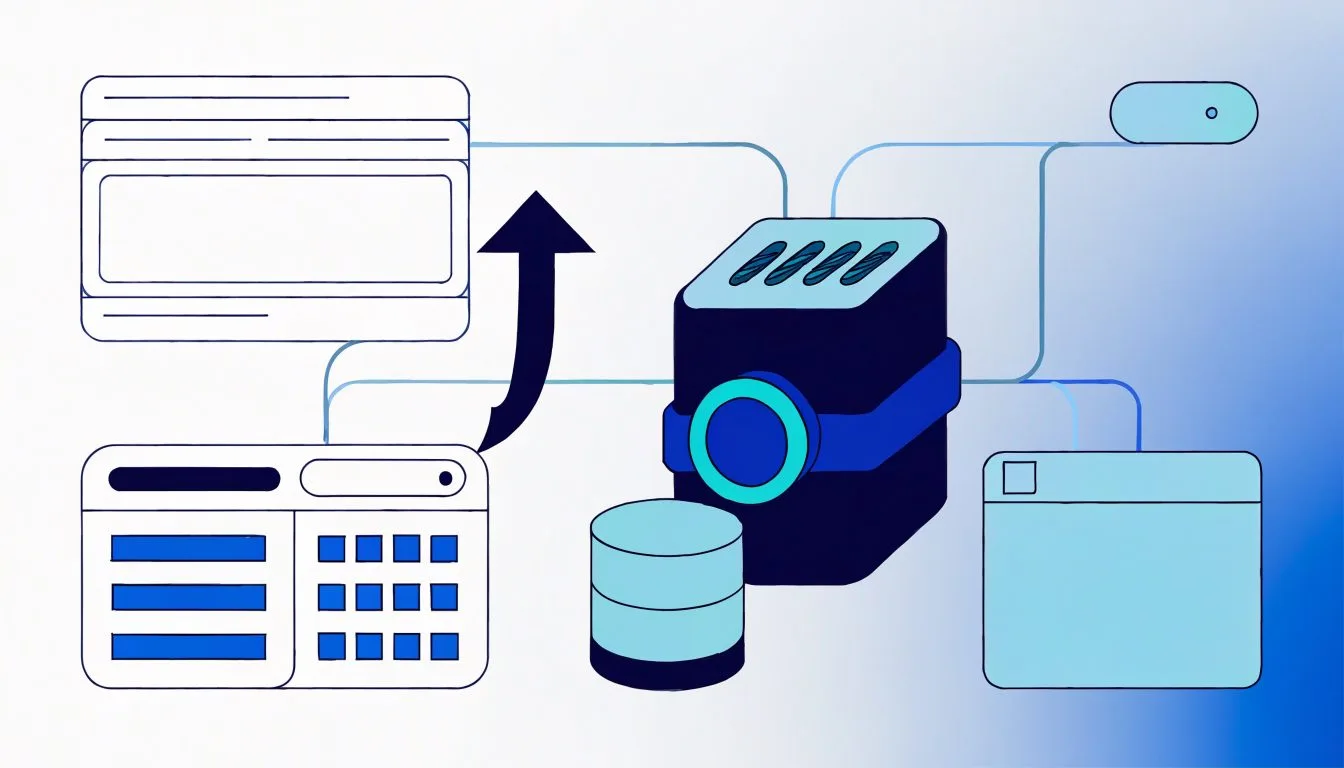
За полчаса у вас будет работающий сайт на WordPress с админкой и настроенной базой данных. Само копирование файлов и настройка занимает 15–30 минут, если доступы к хостингу и база данных готовы заранее. Больше времени обычно съедают не сами шаги, а мелочи: неправильный пароль от базы, кириллица в имени файла, старая версия PHP на хостинге. Ниже — рабочий порядок и разбор ошибок, на которых спотыкаются чаще всего.
Статья про WordPress 6.x и установку на обычный виртуальный (shared) хостинг с панелью cPanel или ISPmanager. Установка на VPS через командную строку и настройка Nginx с нуля — отдельная тема, здесь её не касаемся.
Что нужно иметь до начала
Проверьте это до того, как качать дистрибутив. Если чего-то не хватает, дальше вы упрётесь в стену на середине.
- Оплаченный хостинг с поддержкой PHP и MySQL/MariaDB. WordPress 6.x требует PHP версии 7.2.24 и выше, рекомендуется PHP 8.x. Базу данных — MySQL 5.7+ или MariaDB 10.3+. Точные требования смотрите на wordpress.org, они меняются между релизами.
- Доступ к панели управления хостингом — логин и пароль, которые прислал провайдер после оплаты.
- Доступ по FTP или SFTP — хост, логин, пароль, порт. Обычно тоже в письме от хостера. Понадобится для ручной установки.
- Привязанный домен. Если домен только куплен, DNS может обновляться до 24 часов — сайт по адресу заработает не сразу.
- FTP-клиент для ручного способа — например, FileZilla. Для установки через панель он не нужен.
Способ первый: установка через панель хостинга
Самый простой путь. В cPanel это раздел «Softaculous Apps Installer» или «WordPress Manager», в ISPmanager — «Каталог CMS» или «Web-скрипты». Механизм один: панель сама распаковывает файлы и создаёт базу.
- Зайдите в панель управления хостингом под своими доступами.
- Найдите установщик приложений (Softaculous, «Каталог CMS» — название зависит от панели) и выберите WordPress.
- Нажмите «Установить». Укажите домен, на который ставите, и протокол —
https://, если у вас подключён SSL-сертификат. - Поле «В директории» оставьте пустым, если хотите сайт по адресу example.com, а не example.com/blog. Это частая точка ошибки — см. ниже.
- Задайте логин и пароль администратора. Не оставляйте логин
admin— это первое, что перебирают боты. - Запустите установку и дождитесь сообщения об успехе.
Как понять, что получилось: в браузере по адресу вашего домена откроется сайт с темой по умолчанию, а по адресу ваш-домен/wp-admin — форма входа в админку. Введите логин и пароль администратора — вы внутри.
Способ второй: установка вручную по FTP
Нужен, если у хостера нет установщика в панели или вы хотите контролировать процесс. Здесь и происходит большинство ошибок новичков.
Шаг 1. Скачайте дистрибутив
Только с официального сайта ru.wordpress.org — не со сторонних «сборок». Скачается архив wordpress-6.x-ru_RU.zip. Распакуйте его на своём компьютере: внутри будет папка wordpress с файлами.
Шаг 2. Создайте базу данных
В панели хостинга откройте раздел «Базы данных MySQL». Создайте базу, затем пользователя, затем привяжите пользователя к базе с полными правами. Запишите три вещи:
| Параметр | Куда потом вписать | Пример значения |
|---|---|---|
| Имя базы | DB_NAME | user123_wp |
| Имя пользователя базы | DB_USER | user123_wpuser |
| Пароль пользователя | DB_PASSWORD | ваш надёжный пароль |
| Хост базы | DB_HOST | localhost (уточните у хостера) |
На многих хостингах имя базы и пользователя автоматически получают приставку с вашим логином — учитывайте это, когда будете вписывать значения.
Шаг 3. Залейте файлы по FTP
Подключитесь FTP-клиентом. Загрузите содержимое папки wordpress (а не саму папку) в корневой каталог сайта. У большинства хостеров это public_html, www или htdocs — уточните в панели, какой каталог отдаётся по вашему домену.
Шаг 4. Запустите мастер установки
Откройте в браузере адрес вашего домена. WordPress сам предложит выбрать язык и заполнить данные базы из шага 2. Он создаст файл wp-config.php и таблицы. В конце задайте название сайта, логин и пароль администратора.
Как понять, что получилось: появится экран «Установка WordPress завершена. Успех!» и кнопка входа. После входа увидите консоль администратора.
Если мастер не смог сам записатьwp-config.php— он покажет содержимое файла и попросит создать его вручную. Скопируйте текст в файлwp-config.php, залейте в корень по FTP и обновите страницу. Это нормальное поведение, а не сбой.
Пять ошибок, на которых спотыкаются
1. «Error establishing a database connection»
Самая частая ошибка. WordPress не смог подключиться к базе. Причины по убыванию частоты: опечатка в имени базы, пользователя или пароле в wp-config.php; пользователь не привязан к базе; неверный DB_HOST. На части хостингов хост базы — не localhost, а отдельный адрес вида mysql.вашхостинг.ru. Проверьте значение в панели и сверьте с wp-config.php символ в символ.
2. Файлы залиты не в тот каталог
Признак: по адресу домена открывается пустая страница, список файлов или страница-заглушка хостера, а не мастер установки. Обычно файлы лежат уровнем выше или ниже нужного — например, внутри лишней папки wordpress. Файлы index.php и wp-config-sample.php должны лежать прямо в корневом каталоге сайта, а не во вложенной папке.
3. Сайт открывается по адресу /wordpress или /blog
Появляется, когда в установщике панели заполнили поле «директория» или при ручной установке залили саму папку целиком. Сайт работает, но по адресу example.com/wordpress. Переносить установленный сайт в корень сложнее, чем сделать сразу правильно, — поэтому на шаге установки оставляйте поле директории пустым, а по FTP заливайте именно содержимое папки.
4. Старая версия PHP
Симптомы разные: белый экран, ошибка вроде Parse error: syntax error или сообщение самого WordPress о несовместимой версии PHP. На shared-хостинге версия PHP переключается в панели — раздел «Выбор версии PHP» или «PHP Selector». Поставьте PHP 8.x и повторите. Не оставляйте PHP 5.x или 7.0 — они давно не поддерживаются.
5. Кириллица и пробелы в именах
Русские буквы или пробелы в именах папок, файлов и в логине пользователя базы приводят к плавающим ошибкам, которые трудно диагностировать. Все технические имена — только латиница, цифры и подчёркивание.
После установки — три обязательных шага
Установка закончена, но сайт ещё не готов к бою.
- Проверьте SSL и адрес сайта. В «Настройки → Общие» адрес сайта и адрес WordPress должны начинаться с
https://, если сертификат подключён. Иначе браузер покажет «Не защищено». - Смените постоянные ссылки. «Настройки → Постоянные ссылки» → вариант «Название записи». По умолчанию адреса выглядят как
?p=123— некрасиво и хуже для поиска. - Удалите демо-контент и лишние темы. Запись «Привет, мир!», страница «Пример страницы» и неиспользуемые темы — лишний мусор и потенциальная поверхность для атаки.
Дальше смотрите на две вещи в проде: регулярные обновления ядра и плагинов (устаревший плагин — частый вектор взлома) и настроенные резервные копии на стороне хостинга. Первое, что стоит замерить после запуска, — время ответа главной страницы; если оно ползёт вверх, обычно виноват тяжёлый плагин или нехватка ресурсов тарифа.
Логотип и фирменный стиль: Три концепции разного характера, палитра с обоснованием, проверка на читаемость в малом размере и в один цвет.
Спросить за 60 ₽Источники: WordPress.org — Requirements, WordPress.org — How to install WordPress
Частые вопросы
Что делать, если после установки виден белый экран без ошибок?
А если у меня хостинг без установщика в панели?
Можно ли установить WordPress на бесплатный хостинг?
Домен куплен, но сайт по адресу не открывается — что не так?
Я залил файлы, но открывается заглушка хостера, а не мастер установки. Почему?
Отличается ли процесс для новых версий WordPress?
Материал носит информационный характер и подготовлен редакцией «Агентуры». Он не является офертой, рекламой или индивидуальной консультацией. Упомянутые продукты, компании и торговые знаки принадлежат их правообладателям. Перед принятием решений, влекущих юридические или финансовые последствия, обратитесь к профильному специалисту.